Rechnungsstellung

Online Rechnungsstellung leicht gemacht.
Website: https://www.odoo.com/de_DE/app/invoicing
Bereiche
| Erweiterung | Beschreibung |
|---|---|
| Rechnungsstellung Mahnungen | Mahnberichte erstellen und verschicken |
| Rechnungsstellung Aktionen | Neue Aktionen für Rechnungstellung und Mahnungen. |
Erweiterungen
| Erweiterung | Beschreibung |
|---|---|
| Account Currency Communication | Legt den Kommunikations-Standard auf der Währung fest. |
| Account Invoice Carrier | Auslieferungsmethode auf Rechnung hinterlegen. |
| Account Invoice Change Currency | Rechnungsbeträge und andere Währung umrechnen. |
| Account Invoice Comment | Kommentarfeld auf Rechnung. |
| Account Invoice Detail | Verkaufskontakt auf Rechnung einblenden. |
| Account Invoice Move Date | Buchungs- und Rechnungsdatum unabhängig definieren. |
| Account Invoice Multiline Ref | Kundenreferenz auf Verkaufsauftrag und Rechnung mit mehreren Zeilen. |
| Account Invoice Notes | Zusätzliche Header und Footer Notizen kopiert von Verkaufsauftrag. |
| Account Invoice Outstanding Credit | Filtern Sie Kundenrechnungen mit offenen Gutschriften. |
| Account Invoice Overdue Reminder | Einfache Lösung zum Versenden von Zahlungserinnerungen. |
| Account Invoice Prepare | Die PDF Rechnung im Anhang speichern und laden. |
| Account Invoice Sale Partner | Verkaufsadresse auf Rechnung festlegen. |
| Account Invoice Select Bank | Bankkonto anhand Währung auswählen. |
| Account Invoice Show Currency Rate | Währungskurs auf Rechnungszeile anzeigen. |
| Account Invoice Triple Discount | Mehrere Rabatte auf der Rechungszeile. |
| Account Move Invoice Partner | Separate Rechnungsadresse auf Rechnung festlegen. |
| Account Move Line Description | Produktname ohne Referenz in Beschreibung Rechnungszeile übertragen. |
| Account Move Send Check | Zeigt Hinweis ob Rechnung versendet wird oder wurde in Senden-Dialog. |
| Account Sale Timesheet Report | Zeiterfassungsbericht für Rechnung. |
| Invoice Merge PDF Attachment | PDF-Dokumenten von Rechnungen zusammenführen. |
| Purchase Invoice Prepare Partner | Kontakte aus Bestellung auf Rechnung kopieren. |
| Sale Invoice Carrier | Auslieferungsmethode aus Transfers beim Erstellen von Rechnungen aus Verkaufsaufträgen übertragen. |
| Sale Invoice Cash Rounding Default | Standardwert für Runden beim Erzeugen von Rechnungen aus Verkaufsaufträgen verwenden. |
| Sale Invoice Frequency | Verrechnungsintervalle auf Kontakte und Verkaufsaufträge. |
| Sale Invoice Ignore Ref | Zahlungsreferenz bei Abrechnung nicht auf Rechnung übertragen. |
| Sale Invoice Line Description | Buchungszeilen generiert aus Verkaufsaufträgen enthalten nur den Anzeigenamen des Produkts. |
| Sale Invoice Prepare Bank | Bankkonto anhand Währung auswählen. |
| Sale Invoice Prepare Partner | Kontakte aus Verkaufsauftrag auf Rechnung kopieren. |
| Sale Order Invoicing Grouping Criteria | Kriterien zur Gruppierung in der Rechnungstellung festlegen. |
Versand
Journal Kundenrechnungen anzeigen
Navigieren Sie nach Rechnungsstellung > Konfiguration > Journale und zeigen Sie das Journal Kundenrechnugen an.
Ausgangsrechnung erfassen
Öffnen Sie Rechnungsstellung > Kunden > Rechnungen und fügen Sie einen Eintrag hinzu.
Rechnungen versenden
Zeigen Sie Rechnungsstellung > Kunden > Rechnungen und markieren Sie die gebuchten Rechnungen, die Sie versenden möchten. Wählen Sie Aktionen > Rechnung versenden, ändern Sie optional die Mail-Vorlage im Dialog und bestätigen Sie den Versand mit Senden.
Rechnung zurücksetzen
Um eine gebucht Rechnung zurückzusetzen navigieren Sie nach nach Rechnungsstellung > Kunden > Rechnungen und zeigen eine ausgewählte Rechnung an. Wählen Sie die Aktion Zurücksetzen damit die Rechnung in den Status Entwurf gesetzt wird.
Tip
Wurde die erstellte Rechnung bereits auf Status Gebucht gesetzt, so kann diese Rechnung nur teilweise korrigiert oder gelöscht werden.
Gutschrift erfassen
Navigieren Sie nach Rechnungsstellung > Kunden > Gutschriften und erfassen Sie eine Gutschrift.
Gutschrift für Rechnung erfassen
Öffnen Sie Rechnungsstellung > Kunden > Rechnungen und zeigen Sie die Rechnung an, welche vergütet werden soll. Wählen Sie die Aktion Gutschrift Erstellen und aktivieren die passenden Optionen:
- Kreditmethode:
- Teilweise Rückerstattung:
- Komplette Rückerstattung: Es wird eine Gegenbuchung erstellt
- Komplette Rückerstattung und neuer Rechnungsentwurf: Es wird eine Gegenbuchung erstellt und die Rechnung kopiert.
- Begründung: Geben Sie einen Text für die Gegenbuchung ein
- Stornodatum: Wenn Sie Spezifisch wählen, treffen Sie für das Rückerstattungsdatum eine Auswahl
Schliessen Sie den Vorgang mit Gutschrift Erstellen ab.
Beispiel
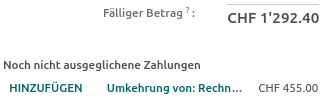
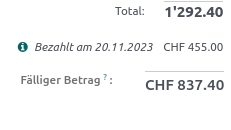
Eine Rechnung Rechn/2023/08/0001 mit dem Betrag CHF 455.00 wurde bezahlt. Jetzt wird sie mit Gutschrift Erstellen in die Gutschrift* RRechn/2023/11/0001* umgewandelt und mit Bestätigen* gebucht. Eine neue Rechnung Rechn/2023/11/0001 vom gleichen Kunden wird erfasst. Der Betrag aus der Gutschrift erscheint als noch *Noch nicht ausgeglichene Zahlungen*:
Mit Hinzufügen wird der fällige Betrag um den Wert der Gutschrift reduziert:
Kunden
Bank hinzufügen
Navigieren Sie nach Kontakte > Konfiguration > Bankverzeichnis und erstellen Sie einen neuen Eintrag. Geben Sie den Namen der Bank und die Bankleitzahl (BIC) ein. Optional können Sie die Bankadresse erfassen.
Bankkonto erfassen
Navigieren Sie nach Kontakte > Konfiguration > Bankkonten und erstellen Sie einen neuen Eintrag. Geben Sie Kontonummer (IBAN) und den Kontoinhaber ein. Wählen oder erstellen Sie eine Bank im Feld Bank.
Bankkonto zu Lieferant hinzufügen
Wählen Sie Kontakte zeigen Sie den Lieferanten in der Formularansicht an. Klicken Sie auf Bearbeiten und fügen Sie im Tab Buchhaltung ein Bankkonto hinzu.
Tip
Der Benutzer muss hierfür die Berechtigung Kontakt erstellen haben (Zugriffsrechte > Extra Rights)
Geld schicken für Bankkonto erlauben
Gilt ab Odoo16.
Damit Lieferanten bezahlt werden können, muss dies explizit auf dem Bankkonto angegeben werden. Zeiten Sie einen Lieferanten unter Kontakte an und wählen Sie den den Tab Buchhaltung . Bei der Liste der Bankkonten aktivieren Sie die Option Geld schicken.
Bankkonten anzeigen
Wenn Sie alle erfassten Bankkonten in einer Listen anzeigen möchten, navigieren Sie nach Kontakte > Konfiguration > Bankkonten.
Rechnungsadresse ändern
Angenommen Sie möchten die Empfängeradresse einer gebuchten Rechnung ändern, so setzen Sie diese Rechnung mit Zurücksetzen in den Entwurfsstatus. Anschliessend können Sie das Feld Kunde wieder bearbeiten. Passen Sie die Adresse an und buchen Sie die Rechnung wieder.
Warnung für den Rechnungskontakt festlegen
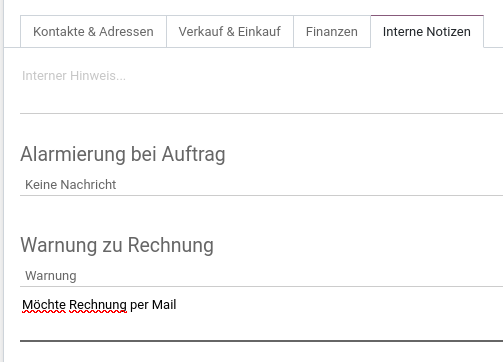
Auf Kontakten können Sie Warnungs-Text hinterlegen, welche bei der Ertellung einer Rechnung angezeigt werden. Damit die entprechenden Felder auf dem Kontakt angezeigt werden, müssen Sie in den Benutzer-Einstellungen die Berechtigung Eine Warnung kann auf einem Partner (Konto) gelegt werden aktivieren. Unter Kontakte > Eintrag auswählen > Tab Interne Notizen finden Sie das entsprechende Feld.
Kundenrechnungen bezahlen
Damit eine Rechnung als bezahlt markiert wird, muss eine Zahlung erfasst werden. Zeigen Sie die Rechnung unter Rechnungsstellung > Kunden > Ausgangsrechnungen an. Wählen Sie Zahlen und für Journal Bank aus. Als Zahlungsmethode wählen Sie Manuelle Zahlung. Geben Sie das Zahlungsdatum an und erstellen Sie die Zahlung mit Zahlung erstellen.
Tip
Standardmässig werden Rechnungen über ein Zwischenkonto gebucht und erste wenn die Zahlung abgeglichen wird, wird die Rechnung als Bezahlt markiert. Wenn Sie Rechnungen ohne Abstimmung als Bezahlt markieren wollen, müssen Sie das Bank-Journal einrichten und im Tab Zahlungseingänge bei der Zahlungsmethode Manuelle Zahlung in der Spalte Konten für ausstehende Eingänge das Konto 1021 Bank eintragen.
Lieferanten
Journal Lieferantenrechnungen anzeigen
Navigieren Sie nach Rechnungsstellung > Konfiguration > Journale und zeigen Sie das Journal Lieferantenrechnungen an.
Eingangsrechnung erfassen
Öffnen Sie Rechnungsstellung > Lieferanten > Rechnungen und fügen Sie einen Eintrag hinzu.
Zahlung erfassen
Öffnen Sie Rechnungsstellung > Lieferanten > Rechnungen und wählen Sie eine zu bezahlende Rechnung aus. Klicken Sie auf Zahlung Registrieren. Im Dialog wählen Sie das Journal und die Zahlungsmethode aus. Prüfen Sie die Angaben und wählen Sie Zahlung Erstellen.
Guthaben für Rechnungsdigitalisierung kaufen
Mit Odoo können PDF-Rechnung einfach gescannt und verarbeitet werden. Die Rechnungsdigitalisierung liest die Zahlungsinformationen aus dem PDF und erstellt eine Lieferantenrechnung.
Jeder Digitalisierungsvorgang kostet einen Credit. Die benötigten Credits können als In-App-Purchase (IAP) erworben werden. Klicken Sie auf Einstellungen > Buchhaltung > Eingangsrechnungen > Guthaben kaufen. Loggen Sie sich mit dem Odoo-Account ein und erwerben Sie ein IAP-Paket. Die Credits werden an ihrer Datenbank gut geschrieben und fortan steht der Digitalisierungsprozess zur Verfügung.
Rechnungen digitalisieren
Zur Digitalisierung einer Rechnung laden Sie als erstes die PDF-Datei via Buchhaltung > Lieferanten > Rechnungen > Hochladen hoch. Öffnen Sie die Rechnung und starten Sie dann die Aktion Send for digitalization. Nach wenigen Sekunden sollte die Rechnungsangaben aus dem PDF ausgelesen und abgefüllt werden.
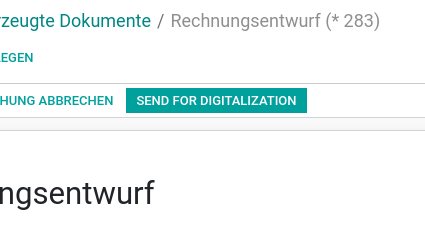
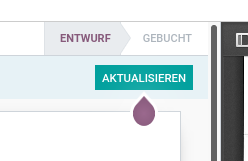
Der Digitalisierungsprozess dauert wenige Sekunden. Sie können den Status mit Aktualisieren überprüfen.
Lieferantenrechnung mit Bestellung verknüpfen
Wenn Sie eine Lieferantenrechnung unter Rechnungsstellung > Lieferanten > Rechnung haben, können Sie diese mit dem Feld Autovervollständigung mit einer Bestellung verknüpfen.
Abstimmung
Gutschrift zu Rechnung hinzufügen
Wenn Sie für einen Kunden eine Gutschrift haben, können Sie diese einer offenen Rechnung hinzufügen. Zeigen Sie die offene Rechnung via Rechnungsstellung > Kunden > Rechnungen an. Auf der Rechnung erscheint die Meldung:
Sie haben ausstehendes Haben für diesen Kunden. Sie können diese zuordnen, um die Rechnung als bezahlt zu kennzeichnen
Am Ende der Rechnung können Sie bei der entsprechenden Gutschrift auf Hinzufügen drücken.
Warning
Die Gutschrift und Rechnung müssen den gleichen Kunden haben.
Vorlagen
Rechnungsvorlage anpassen
Für den automatischen Versand von Rechnungen können E-Mail-Vorlagen erstellt werden.
Unter Einstellungen > Technisch > E-Mail > E-Mail-Vorlagen können die E-Mail-Vorlagen verwaltet werden. Erstellen Sie ein Duplikat der Vorlage Invoice: Send by email und fahren Sie weiter gemäss E-Mail-Vorlage erfassen.
Standardvorlage deaktivieren
Zeigen Sie die Externe ID für account.email_template_edi_invoice an. Geben Sie im Feld Datensatz-ID den Wert 0 ein.
Damit wird beim Aufruf der Aktion Senden & Drucken auf der Rechnung die Standardvorlage nicht geladen.
Berichte
PDF-Datei von Kundenrechnungen vorbereiten
Gilt ab Odoo16.
Navigieren Sie nach Rechnungsstellung > Kunden > Rechnungen. Markieren Sie die entsprechenden Kundenrechnungen und wählen Sie Aktionen > Print QR invoices. Nun erstellt Odoo die PDF-Dateien für die ausgewählten Rechnungen.
Tip
Damit die PDF-Datei beim Versenden der Rechnung aus dem Anhang geladen wird, müssen Sie die Aktion Bericht beim Drucken aus Anhang laden für den Rechnungen-Bericht aktivieren.
Einzahlungsschein drucken
Gilt bits Odoo14.
Mit der Schweizer Lokalisierung für das Finanzmodul ist ein Bericht zur Generierung von Einzahlungsscheinen enthalten. Damit Einzahlungsscheine erstellt werden können, müssen die folgenden Bedingungen erfüllt sein:
- Auf dem Bankkonto des Unternehmens muss das Feld
CHF ISR Subscription Numberausgefüllt sein
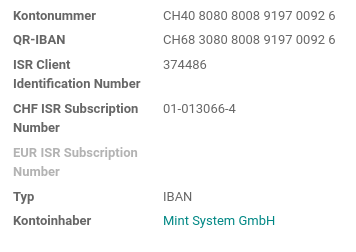
- Das auf der Rechnung hinterlegte Konto muss mit diesem Unternehmenskonto übereinstimmen
- Die Rechnung ist im Status Gebucht
- Die Einstellung Einstellungen > Buchhaltung > Ausgangsrechnungen > Print bank on ISR ist aktiviert, jedoch nicht dessen Unteroption Preprinted account
Sind diese Bedingungen erfüllt, dann erscheint beim Aufruf einer Rechnung die Aktion Print ISR.
Warning
Damit Einzahlungsscheine für bereits erstellte Rechnungen generiert werden können, muss das erstellte ISR-PDF im Anhang entfernt werden.
QR-Rechnung drucken
Gilt bits Odoo14.
Mit der Schweizer Lokalisierung für das Finanzmodul ist ein Bericht zur Generierung von QR-Rechnungen enthalten. Damit Einzahlungsscheine erstellt werden können, müssen die folgenden Bedingungen erfüllt sein:
- Der Rechnungsempfänger und Absender müssen eine Schweizer-Adresse haben
- Das QR-Konto ist auf dem Rechnungskonto eingetragen
- Die Zahlungsreferenz muss QR-kompatibel sein (Referenz gemäss ISR)
- Die Rechnung ist im Status Gebucht
- Die Einstellung Einstellungen > Buchhaltung > Ausgangsrechnungen > Print Swiss QR Code ist aktiviert (optional)
Sind diese Bedingungen erfüllt, dann erscheint beim Aufruf einer Rechnung die Aktion QR-Rechnung Drucken.
Datenbank
Rundungsmethode erstellen
Damit Frankenbeträge in Rechnungen auf 0.05 gerundet werden, müssen Sie die Bargeldrundung aktivieren.
Navigieren Sie nach Buchhaltung > Konfiguration > Bargeld-Runden und erstellen Sie einen neuen Eintrag wie folgt:
- Name: CHF auf 0.05
- Rundungsgenauigkeit: 0.05
- Rundungsstrategie: Steuerbetrag bearbeiten
- Rundungsverfahren: HALF-UP
Wenn Sie eine neue Rechnung schreiben und die Rundungsmethode festgelegt ist, werden die Beiträge entsprechend gerundet.
Produkte
Fakturierungsregel festlegen
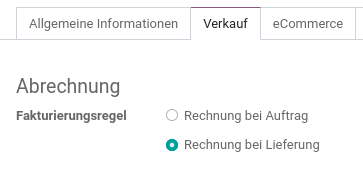
Für jedes Produkt können Sie definieren, ob es nach der Lieferung oder nach der Bestellung verrechnet werden soll. Navigieren Sie nach Rechnungsstellung > Produkte > Produkte und zeigen Sie ein Produkt an. Im Feld Fakturierungsregel können Sie bestimmen Sie Verrechnungsart bestimmen.
Warning
Falls während der Lieferung zusätzliche Produkte erfasst werden, muss die abzurechendende Menge des Verkaufsauftrag aktualisiert werden. Nur dann wird das zusätzliche Produkt auf die Rechnung übertragen.
Berechtigungen anhand von Gruppen filtern
Im folgenden Beispiel werden ausgewählte Rechnungen nur für eine bestimmte Gruppe angezeigt.
Legen Sie auf dem Datenmodell diese Datensatzregeln fest:
Name: Invoicing Confidential
Gruppen: Interne Benutzer
Domain: [('x_group_ids', 'in', [g.id for g in user.groups_id])]
Berechtigung: Lesen
Name: Invoicing Public
Gruppen: Interne Benutzer
Domain: [('x_group_ids', '=',False)]
Berechtigung: Lesen