Abwesenheiten

Verwaltung von Mitarbeiterurlauben & Abwesenheiten.
Wesite: https://www.odoo.com/de_DE/app/time-off
Bereiche
| Bereich | Beschreibung |
|---|---|
| Abwesenheiten Aktionen | Aktionen für Abwesenheiten App einrichten. |
| Abwesenheiten Datenmanagement | Daten zu Abwesenheiten exportieren und importieren. |
Erweiterungen
| Erweiterung | Beschreibung |
|---|---|
| HR Attendance Overtime Negative Hours | Anzeige negative Überstunden auf Dashboard Abwesenheiten. |
| HR Contract Leaves Domain | Korrektur der Soll-Stunden-Berechnung bei gesetzlichen Feiertagen mit alternativem time_type |
| HR Holidays .ics Attachment | An Meldung zur Genehmigung einer Abwesenheit .ics-Datei anhängen. |
| HR Holidays Calendar Department | Erweitert den Anwesenheitsbericht mit neuen Felder. |
| HR Holidays Custom Hours | Benutzerdefinierte Anzahl Stunden auf Abwesenheiten eintragen. |
| HR Holidays Leave Archive | Archivierungsfunktion für Abwesenheitseinträge aktivieren. |
| HR Holidays Leave Repeated | Wiederkehrende Abwesenheitseinträge erstellen. |
| HR Holidays Negative Hours | Abwesenheitsart zur Kompensierung von Überstunden. |
| HR Holidays Public | Erstellen Sie einen Feiertagskalender, der in der Abwesenheiten berücksichtigt wird. |
| HR Holidays Remaining Leaves | Verbleibende Urlaubsansprüche der Mitarbeitenden anzeigen. |
| HR Holidays Type Note | Hinweis zur Abwesenheitsart auf Abwesenheiten anzeigen. |
| HR Holidays Working Time | Aus Abwesenheiten Anwesenheiten erstellen. |
| HR Leave Custom Hour Interval | Start- und End-Zeit für Abwesenheiten eintragen. |
| Holidays natural period | Abwesenheit an Tagen ohne Soll-Arbeitszeit erfassen. |
| Resource Attendance Time Type | Füge ein time_type zu gesetzlichen Feiertagen hinzu. |
| Theoretical vs Attended Time Analysis | Erstellen Sie Berichte zu den effektiv gearbeiteten und den theoretischen Stunden. |
Dashboard
Verfügbare Urlaubsansprüche anzeigen
Öffnen Sie die App Abwesenheit. Auf dem Dashboard werden oberhalb des Kalender die verbleibenden Urlaubsansprüche angezeigt.

Warning
Die verfügbaren Überstunden werden nur angezeigt, wenn der Wert positiv ist.
Konfiguration
Abwesenheitsart erfassen
Jede Abwesenheit und Urlaubsanspruch wird einem Abwesenheitsart zugeordnet. Damit Sie jährliche Feriensaldis korrekt erfassen, müssen Sie für jedes Jahr einen Abwesenheitsart erfassen. Navigieren Sie nach Abwesenheiten > Konfiguration > Abwesenheitsarten und duplizieren Sie einen bestehenden Typ. Legen Sie diese Werte fest:
- Name: Anzeigenamen des Abwesenheitsart.
- Abwesenheitsanträge / Genehmigung: Bestimmen Sie ob die Abwesenheitseinträge genehmigt werden muss.
- Einheit der Abwesenheit: Wählen Sie hier Stunden, Halbtage oder Tage als Einheit.
- Zusätzliche Stunden abziehen: Wenn die Abwesenheit nicht als Arbeitszeit gerechnet werden soll, aktivieren Sie diese Option.
- Abwesenheitsart: Legen Sie fest, ob die Zeit der Abwesenheit als gearbeitete Zeit oder Abwesend gilt.
- Anträge auf Urlaubsanspruch / Erfordert Anspruch: Bestimmen Sie ob der Urlaubsanspruch genehmigt werden muss.
- Anträge auf Urlaubsanspruch / Genehmigung: Bestimmen Sie wie der Urlaubsanspruch genehmigt wird.
Abwesenheitsart konfigurieren
Navigieren Sie nach Abwesenheiten > Konfiguration > Abwesenheitsarten. Wählen Sie hier den Abwesenheitsart aus und bearbeiten Sie diesen gemäss den Anforderungen.
Einheit für Abwesenheitsart festlegen
Navigieren Sie nach Abwesenheiten > Konfiguration > Abwesenheitsarten. Wählen Sie hier den Abwesenheitsart aus. Im Feld Einheit der Abwesenheit können Sie wählen, ob der Typ in Stunden, Halbtage oder Tagen dargestellt wird.
Tip
Odoo rechnet intern immer in Stunden. Diese Option legt die Darstellung der verbleibenden Ansprüche fest.
Verworfene Abwesenheiten auf Dashboard ausblenden
Auf der Dashboard-Ansicht von Abwesenheiten werden alle Abwesenheiten unabhängig ihres Status angezeigt. Um Abwesenheiten im Zustand Verworfen auszublenden, wählen Sie Entwicklertools > Aktion bearbeiten. Überschreiben Sie das Feld Wertebereich mit dem Wert [('user_id', '=', uid),('state', 'not in', ['refuse'])]. Laden Sie den Browser-Tab neu.
Warning
Diese Anpassung geht bei der Aktualisierung oder Neuinstallation des Abwesenheits-Moduls verloren.
Gesetzliche Feiertage festlegen
Navigieren Sie nach Abwesenheiten > Konfiguration > Gesetzliche Feiertage. Erstellen Sie hier einen neuen Eintrag für jeden Feiertag und optional für bestimmte Arbeitszeiten.

Tip
Lassen Sie das Feld Arbeitsstunden leer, damit der Feiertag für alle Arbeitszeiten aktiv ist.
Vorgänge
Urlaubsanspruch melden
Damit Sie Anspruch auf Abwesenheit haben, müssen Sie diesen Anspruch geltend machen. Öffnen Sie die App Abwesenheitszeiten und wählen Sie Neuer Urlaubsanspruch. Wählen Sie den Typ, die Anzahl Tage und fügen Sie eine Beschreibung hinzu.
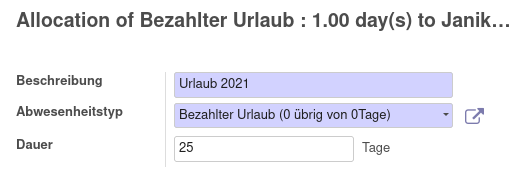
Schliessen Sie den Dialog nach Speichern.
Urlaubsanspruch validieren
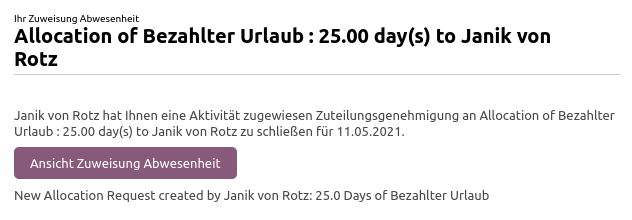
Wenn Sie eine Mail zur Validierung eines Urlaubsanspruches erhalten, können Sie direkt auf den Link klicken.
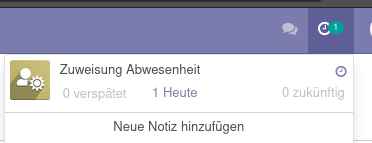
Urlaubsansprüche zur Validierung werden auch über Odoo-Aktivitäten angezeigt.
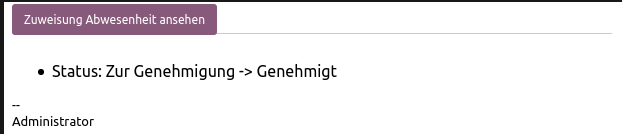
Klicken Sie auf Genehmigen oder Ablehnen um den Urlaubsanspruch zu validieren.
Mitarbeitende erhalten nach der Validierung eine entsprechende Mail.
Tip
Odoo versendet keine Nachrichten, wenn die Genehmigung alls Massenbearbeitung erfolgt.
Urlaubsanspruch anpassen
Wenn Sie einen genehmigten Urlaubsanspruch anpassen wollen, wählen Sie diesen aus Abwesenheiten > Genehmigungen > Urlaubsansprüche und klicken auf Ablehnen. Anschliessend klicken Sie auf Zurücksetzen und bearbeiten den Anspruch.
Warning
Damit die Aktion Zurücksetzen ausgewählt werden kann, muss Ihr Odoo-Benutzer die Rolle Abwesenheitszeiten: Administrator haben.
Abwesenheit erstellen
Öffnen Sie die App Abwesenheitszeiten und wählen Sie Neuer Abwesenheitsantrag. Geben Sie den Typ und die Dauer ein.
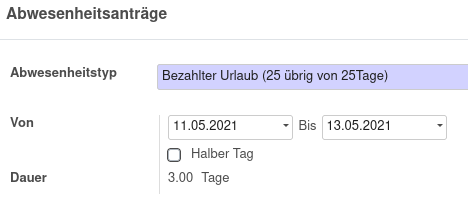
Bestätigen Sie den Vorgang mit Speichern.
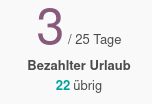
Wurde die Abwesenheit genehmigt, sehen Sie die verleibenden Tage des Abwesenheitsarts in der Übersicht Abwesenheitszeiten.
Tip
Abwesenheitseinträge, die im Zustand Zur Genehmigung sind, können nicht mehr gelöscht werden.
Abwesenheit validieren
Nach demselben Verfahren wie Urlaubsanspruch validieren können Sie Abwesenheiten validieren. Sie erhalten entweder eine Mail oder sehen die zugewiesene Odoo-Aktivität.
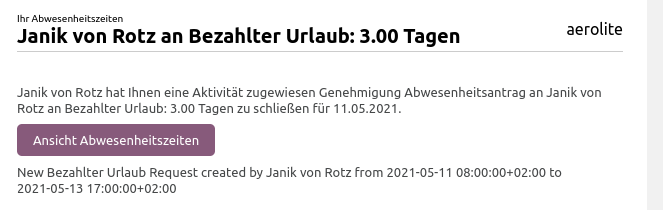
Klicken Sie auf den Link und validieren Sie die Abwesenheit.
Abwesenheit entfernen
Wurde eine Abwesenheit einmal erfasst, kann Sie nicht mehr gelöscht werden (asser vom Administator). Möchte man dennoch eine Abwesenheit entfernen, muss der Vorgesetzte diese ablehnen. Im Status Verworfen wird der Kalendereintrag des Mitarbeiters entfernt..
Verantwortliche festlegen
Navigieren sich zum Mitarbeitenden im App Personal, öffnen Sie den Tab Arbeitsinformationen und wählen Sie Bearbeiten. Tragen Sie den Vorgesetzten im Feld Abwesenheitszeiten ein. Standardmässig wird der Manager übernommen.
Urlaubsanspruch ausblenden
Wenn Sie einen genehmigten Urlaubsanspruch ausblenden wollen, wählen Sie diesen unter Abwesenheiten > Genehmigungen > Urlaubsansprüche aus und geben im Feld Gültigkeitsdauer ein Enddatum ein.
Berechtigungen
Zugriff auf Menüposten erteilen
Damit Benutzer die Anwesenheiten und Zeiterfassung vergleichen können, müssen Sie Zugriffsrechte auf Menüposten anpasst werden.
Als erstes müssen Sie die folgenden Menüposten bearbeiten:
- Zeiterfassung/Berichtswesen
- Zeiterfassung/Berichtswesen/Zeiterfassung / Anwesenheiten
Fügen Sie im Tab Zugriffsrechte die Gruppe Zeiterfassung / Benutzer: nur eigene Stundenzettel hinzu.
Anschliessend müssen Sie für Zeiterfassung Anwesenheitsnachweis die Datensatzregeln auf Datenmodell vergeben:
Für die Benutzer:
- Name: Zeiterfassung / Benutzer: nur eigene Stundenzettel
- Gruppe: Zeiterfassung / Benutzer: nur eigene Stundenzettel
- Filter:
[('user_id', '=', user.id)] - Berechtigung: Leseberechtigung
Für die Vorgesetzten:
- Name: Zeiterfassung / Benutzer: Alle Stundenzettel
- Gruppe: Zeiterfassung / Benutzer: Alle Stundenzettel
- Filter:
[] - Berechtigung: Leseberechtigung
Nun sollten Benutzer, die nur ihren eigenen Stundenzettel sehen, den Bericht aufrufen können.