Zeiterfassung

Verfolgen Sie die Zeit, prognostizieren Sie die Produktivität.
Website: https://www.odoo.com/de_DE/app/timesheet
Bereiche
| Bereich | Beschreibung |
|---|---|
| Terminal Zeiterfassung | Ein- und auschecken mit dem Terminal Zeiterfassung. |
| Zeiterfassung Aktionen | Arbeitsflüsse in der Zeiterfassung automatisieren. |
| Zeiterfassung Ansichten | Ansichten der Zeiterfassung anpassen. |
Erweiterungen
| Erweiterung | Beschreibung | ||
|---|---|---|---|
| HR Timesheet From Until | Berechnung Dauer anhand Start- und Endzeit. | ||
| HR Timesheet Multiline Name | Mehrzeilige Beschreibung in Zeiterfassung. | ||
| Project Timesheet Limit | Erfassbare Zeit auf geplante Zeit limitieren. | ||
| Sale Timesheet Billable Price | Abrechenbarkeit basierend auf Preis der Auftragsposition festlegen. | ||
| Sale Timesheet Line Exclude | Zeiterfassungseinträge als nicht abrechenbar markieren. | ||
| Sale Timesheet Total Validated | Nur bestätige Zeiterfassungs-Einträge in Verkaufsauftrag anzeigen. | ||
| Timesheet Attendance Report Billable | Ergänzung zum standardmäßigen Zeiterfassungsbericht. | ||
| Hr Timesheet Attendance Record | Anwesenheitseinträge aus Zeiterfassung erstellen. |
Konfiguration
Abrechnungspolitik festlegen
Navigieren Sie nach Einstellungen > Zeiterfassung > Abrechnung und wählen Sie eine Option bei Abrechnungspolitik. Ist die Auswahl Nur validierte Zeiterfassungen aktiviert, müssen die Zeiterfassungen zur Verrechnung zuerst validiert werden.
Tip
Um die Option zu aktivieren kann auch das Modul sale_timesheet_enterprise installiert werden.
Benachrichtigung "Erinnerung an Ihre Zeiterfassung" deaktivieren
Wenn Sie die Benachrichtigung Erinnerung an Ihre Zeiterfassung nicht mehr erhalten möchten, müssen sie ihren Mitarbeiter-Eintrag archivieren oder die geplante Aktion Zeiterfassung: E-Mail-Erinnerung an Mitarbeiter deaktivieren.
Erfassung
Eintrag manuell erstellen
Damit ein Odoo Benutzer einen Zeiterfassungs-Eintrag machen kann, müssen die folgenden Bedingungen erfüllt sein:
- Dem Benutzer ist ein Mitarbeiter zugewiesen
- Der Benutzer hat Zugriff auf ein Projekt und auf eine Projektaufgabe
Zur manuellen Erfassung folgende Aktion ausführen Zeiterfassung > + Anlegen. Anschliessend die Beschreibung eingeben, Projekt wählen, Aufgabe wählen und die Zeitdauer eintragen.
Verrechnungstyp anpassen
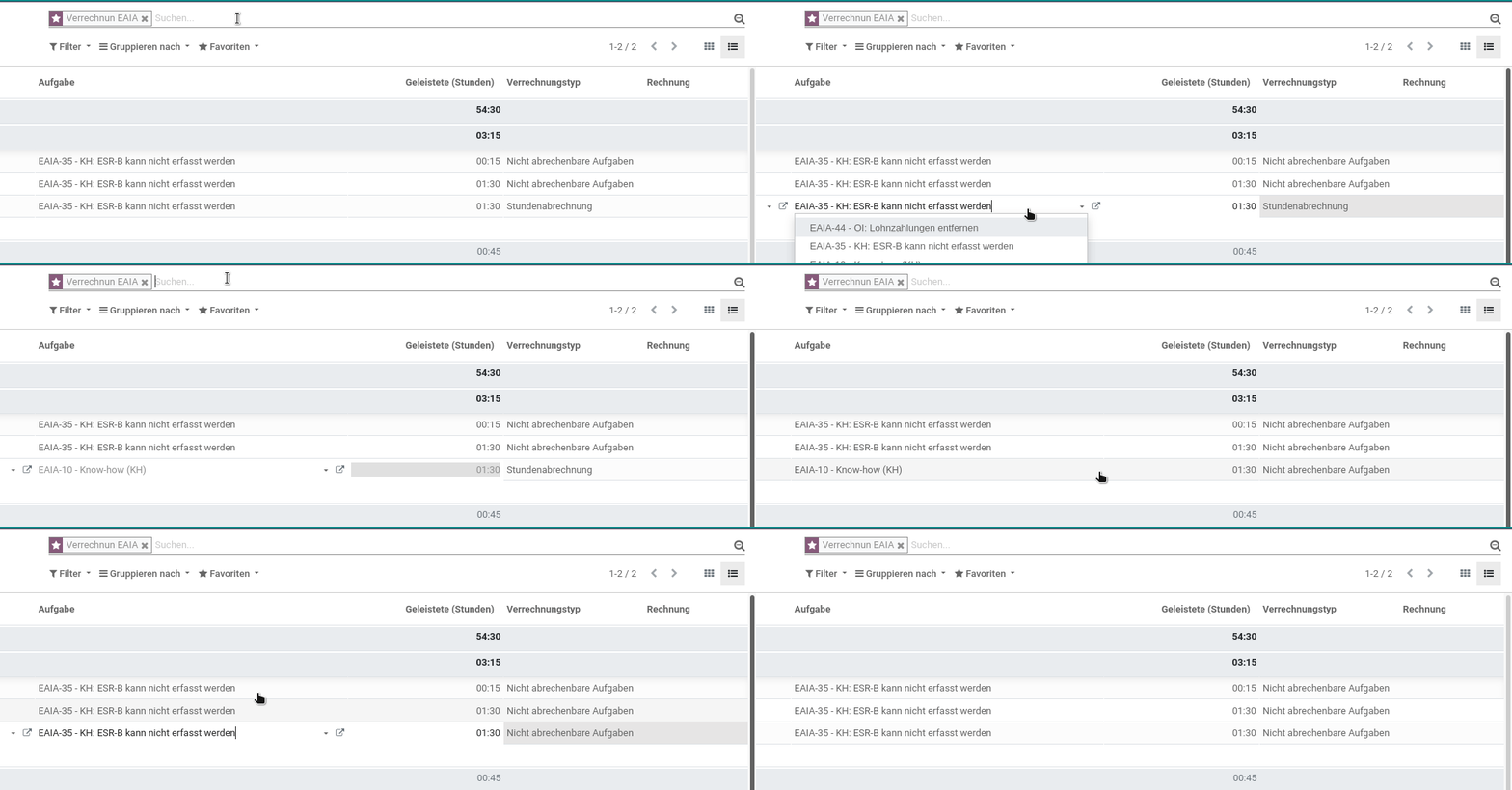
Jedem Zeiterfassungseintrag ist ein Verrechnungstyp zugeweisen. Dieser wird beim Erstellen des Eintrags abhängig von der Konfiguration des Projekts und der Projektaufgabe festgelegt. In der Listenansicht des Stundenzettels kann nach dem Attribut Abrechenbarer Typ gruppiert werden. Falsche Einträge können so identifiziert werden.
Wenn Sie den Abrechnungstyp von bestehenden Einträgen ändern möchten, müssen Sie die verknüpfte Aufgaben ändern und wieder zuweisen.
Validierung
Zeiterfassung validieren
Der Zeiterfassung-Manager des Mitarbeiters navigiert nach Zeiterfassung > Zu Validieren > letzter Monat. Es werden Standardmässig die eigenen Zeiterfassungseinträge und die des Teams aufgelistet. Eine Validierung der Einträge erfolgt mit Knopf Validiere.
Zeiterfassung bis Datum validieren
Gilt für Odoo13.
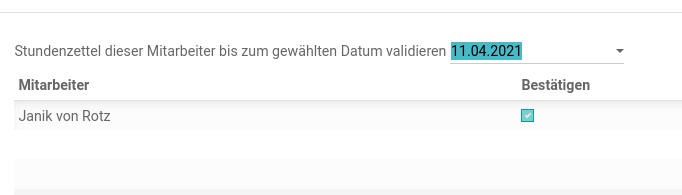
Der Stundenzettel-Manager des Mitarbeiters navigiert nach Zeiterfassung > Zu Validieren und wählt den entsprechenden Zeitraum aus. Mit Bestätigen wird ein Validierungsdatum festgelegt. Alle Zeitnachweise vor dem Validierungsdatum gelten als validiert.
Auf Entwurf zurücksetzen
Wenn Sie validieren Zeiterfassungs-Einträge zurücksetzen möchten, navigieren Sie nach Zeiterfassung > Zeiterfassung > Alle Zeiterfassungen. Wechseln Sie in die Listen-Ansicht und wählen Sie *Filter > Validiert. Markieren Sie Einträgen und wählen Sie *Aktionen > Auf Entwurf zurücksetzen*.
Validierung zurücksetzen
Gilt für Odoo13.
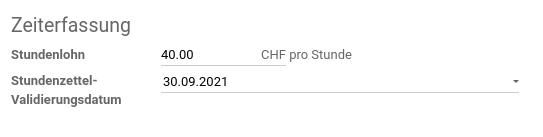
Einmal validierte Stunden-Einträge können nicht mehr verändert werden. Benötigen Sie dennoch eine Korrektur, müssen Sie für jeden Mitarbeitenden folgende Aktion ausführen: Personal > Mitarbeitenden auswählen > Tab HR Einstellungen öffnen und dort das Feld Stundenzettel-Validierungsdatum anpassen.
Nach der Korrektur der Stunden-Einträge müssen Sie diese wieder validieren.
Berichte
Anwesenheiten und Zeiterfassung vergleichen
Navigieren Sie nach Zeiterfassung > Berichtswesen > Zeiterfassung / Anwesenheiten. In diesem Bericht wird die Differenz zwischen Anwesenheit und erfasster Projektzeit berechnet.
Berechtigungen
Zugriff Bericht Anwesenheiten und Zeiterfassung erteilen
Damit Benutzer die Anwesenheiten und Zeiterfassung vergleichen können, müssen Sie Zugriffsrechte auf Menüposten anpasst werden.
Als Erstes müssen Sie die folgenden Menüposten bearbeiten:
- Zeiterfassung/Berichtswesen
- Zeiterfassung/Berichtswesen/Zeiterfassung / Anwesenheiten
Fügen Sie im Tab Zugriffsrechte die Gruppe Zeiterfassung / Benutzer: nur eigene Stundenzettel hinzu.
Anschliessend müssen Sie für Zeiterfassung Anwesenheitsnachweis die Datensatzregeln auf Datenmodell vergeben:
Für die Benutzer:
- Name: Zeiterfassung / Benutzer: nur eigene Stundenzettel
- Gruppe: Zeiterfassung / Benutzer: nur eigene Stundenzettel
- Filter:
[('user_id', '=', user.id)] - Berechtigung: Leseberechtigung
Für die Vorgesetzten:
- Name: Zeiterfassung / Benutzer: Alle Stundenzettel
- Gruppe: Zeiterfassung / Benutzer: Alle Stundenzettel
- Filter:
[] - Berechtigung: Leseberechtigung
Nun sollten Benutzer, die nur ihren eigenen Stundenzettel sehen, den Bericht aufrufen können.
Zugriff Genehmiger Zeiterfassung auf Team erteilen
Führen Sie Datensatzregel anpassen für Timesheets Analysis Report approver aus. Geben Sie den folgenden Code als Regeldefinition ein:
[
    ('project_id', '!=', False),
    ('employee_id.timesheet_manager_id', '=', user.id),
    '|',
        ('project_id.privacy_visibility', '!=', 'followers'),
        ('project_id.message_partner_ids', 'in', [user.partner_id.id])
]
Damit haben Genehmiger von Zeiterfassungseinträgen nur Zugriff auf ihr Team.