Verkauf

Versenden Sie ausgefeilte Preisangebote mit Odoo Unterschrift und Online-Zahlung.
Website: https://www.odoo.com/de_DE/app/sales
Bereiche
| Bereich | Beschreibung |
|---|---|
| Verkauf Abrechnung | Verkaufsaufträge unkompliziert abrechnen. |
| Verkauf Aktionen | Arbeitsflüsse im Verkauf automatisieren. |
| Verkauf Berichte | Verkaufsdaten immer aktuell. |
| Verkauf Lager | Lieferungen aus Verkaufsaufträge erstellen. |
| Verkauf Preise | Produkte, Preislisten und Varianten zentral pflegen. |
| Verkauf Treue | Kundentreue mit Rabatten, Coupons und Geschenkkarten belohnen. |
| Verkauf Zeiterfassung | Dienstleistungen mit Verkauf, Projekt und Zeiterfassung abwickeln. |
Erweiterungen
| Erweiterung | Beschreibung |
|---|---|
| Sale Automatic Workflow | Verkaufsprozess automatisieren. |
| Sale Company Currency | Total der Verkaufsaufträge in Unternehmenswährung. |
| Sale Force Invoiced | Markieren Sie den Verkaufsauftrag als abgerechnet. |
| Sale Invoice Policy | Abrechnungsregel auf Produkt und Angebot festlegen. |
| Sale Order Archive | Abgebrochene Verkaufsaufträge archivieren. |
| Sale Order Check Price | Preis vor Bestätigung des Angebots prüfen. |
| Sale Order Comment | Kommentar auf Verkaufsauftrag. |
| Sale Order Contact Person | Kontaktperson auf Verkaufsauftrag festlegen. |
| Sale Order Currency Rate | Anzeige Währungskurs auf Angebot. |
| Sale Order Invoice Amount | Verrechnete und nicht verrechnete Beträge von Verkaufsaufträgen anzeigen. |
| Sale Order Line Description Name | Produktname in Beschreibung ohne interne Referenz. |
| Sale Order Line Description | Nur Verkausbeschreibung im Feld Beschreibung übertragen. |
| Sale Order Line Form Action | Auftragsposition in Formularansicht öffnen. |
| Sale Order Line Menu | Anzeige Auftragspositionen in Verkauf Menü-Struktur. |
| Sale Order Line Name Get | Produktname als Anzeigename für Verkaufspositionen. |
| Sale Order Line Not Billable | Produkt als nicht verrechbar festlegen und bei Abrechnunung filtern. |
| Sale Order Line Pos | Verkaufsaufträge mit Positionsnummern. |
| Sale Order Line Position | Verkaufsaufträge mit Positionsnummern. |
| Sale Order Line Pricelist Fixed Discount | Auftragspositionen mit Rabaut aus Preisliste mit Fixpreis. |
| Sale Order Line Purchase Margin | Kalkulation der Marge basierend auf verlinkter Bestellung. |
| Sale Order Line Temporary Price | Benutzerdeinierter Preis für erste Abrechnung festlegen. |
| Sale Order MRP Production Cancel | Verlinkter Fertigungsauftrag bei Abbruch Verkaufsauftrag ebenfalls abbrechen. |
| Sale Order Multi Pricelist | Partner-Preisliste anhand Lieferdatum filtern. |
| Sale Order Notes | Verkaufsaufträge mit Notizfelder. |
| Sale Order Partner Membership | Kontaktperson Mitgliedschaft auf Verkaufsauftrag festlegen |
| Sale Order Partner Pricelist | Preislisten-Zugriff mit Verkaufsaufträgen erteilen. |
| Sale Order Partner Ref | Kunden-Nr. auf Verkaufsaufträge filtern. |
| Sale Order Permit | Verkauf von Patenten |
| Sale Order Project Key | Angebotsname aus verlinkter Projektnummer generieren. |
| Sale Order Ref | Interne Referenz für Verkaufsauftrag festlegen. |
| Sale Order Sale Partner | Verkaufsadresse auf Verkaufsauftrag festlegen. |
| Sale Order Template Notes | Notizen auf Angebotsvorlage. |
| Sale Partner Incoterm | Standardlieferbedingungen für Kunden. |
| Sale Partner Shipping Group | Zugriffsgruppe für die Lieferadresse bei Verkaufsaufträgen und Rechnungen. |
| Sale Product Set Layout | Produktset mit Notizen und Abschnitten. |
| Sale Product Set Search | Produktset anhand Name und Referenz suchen. |
| Sale Product Set | Produktsets definieren und einfach hinzufügen. |
| Sale Restricted Qty Default | Mindestbestellmenge eines Produkts als Default im Webshop festlegen. |
| Sale Restricted Qty | Mindest- und Maximalbestellmenge für Produkte festlegen. |
| Sale Start End Dates | Fügt dem Verkaufsauftrag ein Start- und Enddatum hinzu. |
| Sale Triple Discount | Mehrere Rabatte auf der Auftragsposition. |
Produkte
Standard-Steuern für Verkauf auf Produkt festlegen
Die Standard-Steuer für ein bestimmtes Produkt wird in den Produkt-Stammdaten unter Allgemeine Informationen > Steuern (Verkauf) definiert.
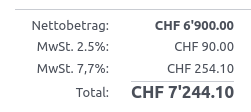
Unterschiedliche Steuern der einzelnen Line-Items werden im Formular und im Bericht gruppiert dargestellt. Die Zuordnung erfolgt über die Steuergruppe gemäss dem Feld Steuergruppe im Tab Erweiterte Optionen.
Konfiguration
Angebote mit Online-Unterschrift bestätigen lassen
Wenn Sie ihre Angebote von Kunden mit einer Online-Unterschrift bestätigen lassen wollen, aktivieren Sie die Option Einstellungen > Verkauf > Angebot & Auftrage > Online-Unterschrift.
Angebote mit Online-Zahlung bestätigen lassen
Wenn Sie ihre Angebote von Kunden mit einer Online-Zahlung bestätigen lassen wollen, aktivieren Sie die Option Einstellungen > Verkauf > Angebot & Auftrage > Online-Zahlung.
Versand Inhalte per E-Mail aktivieren
Navigieren Sie nach Einstellungen > Verkauf > Produktkatalog und aktivieren Sie die Option Inhalte per E-Mail senden.
Aufträge
Verkauf Dashboard anzeigen
Öffnen Sie die App Verkauf. Hier sehen Sie alle offenen Angebote und Verkaufsaufträge.
Angebot erstellen
Erstellen Sie mit dem Knopf Neu ein neues Angebot. Befüllen Sie die Kopfdaten gemäss folgender Tabelle:
| Bezeichnung | Beschreibung |
|---|---|
| Kunde | Auswahl eines Kunden aus der Liste Kontakte |
| Ablauf | Zeitdauer für die Gültigkeit des Angebots |
| Preisliste | Auswahl der relevanten Preisliste |
| Zahlungsbedingungen | Der geforderte Zeitraum zur Begleichung der Rechnung |
Wählen Sie die Line-Items aus den Produkt-Stammdaten gemäss folgender Tabelle:
| Bezeichnung | Beschreibung |
|---|---|
| Produkt | Auswahl eines beliebigen Produktes mit dem Attribut Kann verkauft werden |
| Beschreibung | Text aus dem Feld Verkaufs Beschreibung der Produkt-Stammdaten |
| Menge | Angebotene Menge |
| UoM | Masseinheit des Produktes |
| Preis pro ME | Preis pro Mengeneinheit (Masseinheit des Produktes) |
Für jedes Produkt zeigt der Bericht Forecasted Report eine detaillierte Übersicht bezüglich Verfügbarkeit. Zu- und Abgänge sowie potentielle Verkäufe werden berücksichtigt.
Angebot senden
Mit dem Knopf Per E-Mail Versenden erstellt das System automatisch einen e-Mail Entwurf mit dem Angebot als PDF-Attachment. Die Textnachricht ist als Template hinterlegt, kann aber editiert werden. Mit Senden wird die e-Mail gesendet und der Status ändert auf Angebot Gesendet.
Angebot bestätigen
Das Angebot wird über folgende alternativen Aktionen zum Verkaufsauftrag:
- Der Kunde bestätigt in der Kundenansicht (Kunden-Portal)
- Der Verkäufer bestätigt mit dem Knopf Bestätigen
Damit wechselt das Angebot in den Status Verkaufsauftrag.
Die Option Einstellungen > Verkauf > Angebote und Aufträge > Angebotsvorlagen ermöglicht das Einrichten eines automatischen Bestätigungs-Mail.
Mit der Aktion Per E-Mail Versenden wird automatisch ein e-Mail Entwurf für das Versenden der Auftragsbestätigung generiert.
Verkaufsauftrag abbrechen
Klicken Sie im Verkaufsauftrag auf Abbrechen um den Auftrag in den Status Abgebrochen zu setzen. Damit gilt der Verkaufsauftrag als ungültig.
Verkaufsauftrag zurücksetzen
Ist der Verkaufsauftrag im Status Abgebrochen können Sie ihn mit Setze auf Angebot in den Status Angebot zurücksetzen. Anschliessend können Sie das Angebot bestätigen und haben wieder einen gültigen Verkaufsauftrag.
Auftragspositionen
Rabatte hinzufügen
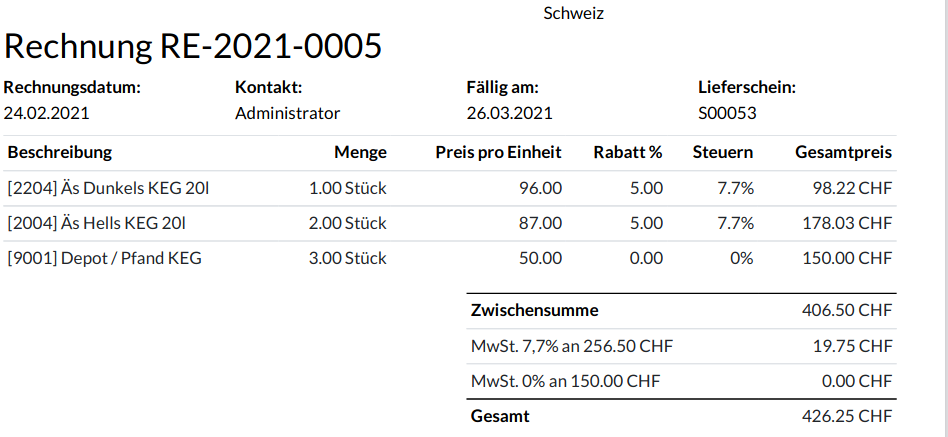
Soll ein Produkt mit einem Rabatt verkauft werden, so kann dieser je Auftragsposition manuell eingefügt werden.

Entsprechend wird der Rabatt auf der Rechnung ausgewiesen.
Mindestbestellmenge festlegen
Für jedes Produkt in einer Preisliste kann eine Mindestbestellmenge definiert werden. Öffnen Sie Verkauf > Produkte > Preislisten und wählen Sie eine Preisliste aus. In der Spalte Min. Bestellmenge können Sie die Mindestbestellmenge eintragen.
Margen anzeigen
Mit der aktivierten Option Einstellungen > Verkauf > Margen sehen Sie für jede Auftragsposition die Marge.
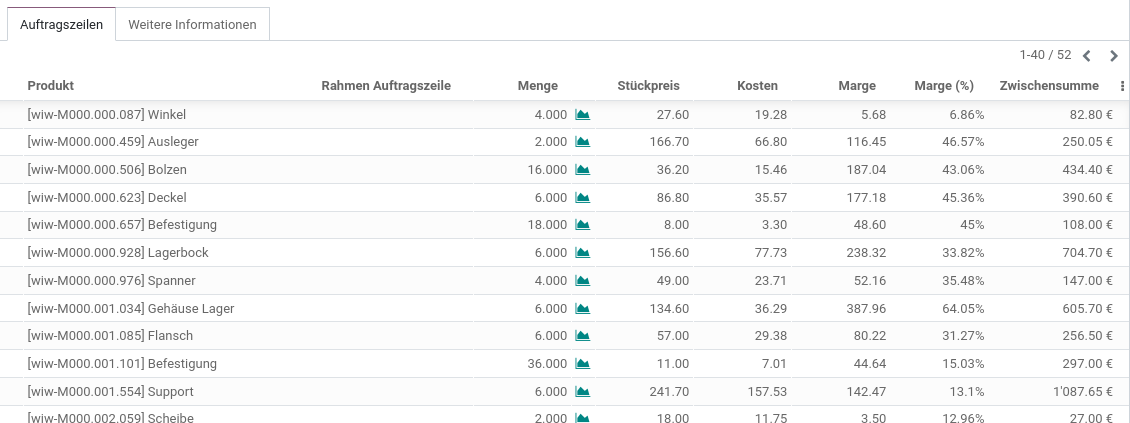
Die Berechnung der Margen ist Zwischensumme - Kosten * Menge. Diese Inputs können einem Angebot geändert werden.
Ansichten
Auftragspositionen anzeigen
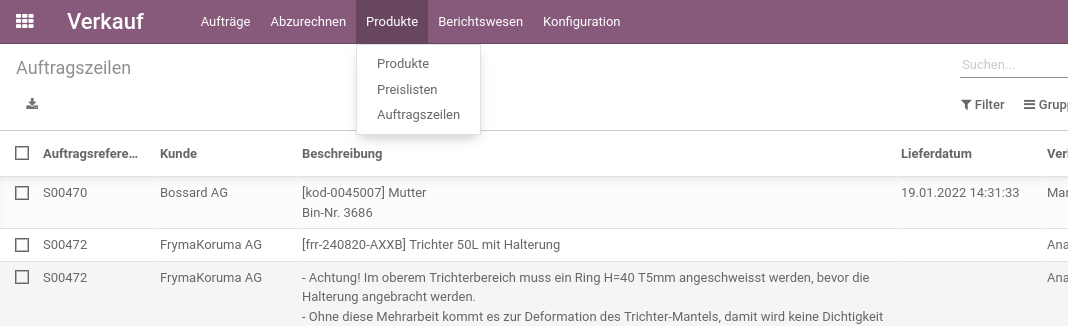
Damit Sie eine Übersicht der Auftragspositionen erhalten, folgen Sie dem HowTo Neue Ansicht mit Aktion hinzufügen und verwenden diese Werte:
Name der Aktion: Auftragspositionen
Objekt: sale.order.line
Ansichtsmodus: list,form,pivot
Menü: Auftragspositionen
Obermenü: Verkauf/Aufträge
Aktion: ir.actions.act_window Auftragspositionen
Nummernfolge: 50
Das Ergebnis sollte so aussehen:
Kontakte
Rechnungs- und Lieferadresse aktivieren
Für Angebote können Sie eine separate Rechnungs- und Lieferadresse festlegen. Aktivieren Sie die Option Einstellungen > Verkauf > Angebote und Aufträge > Kundenadresse. Anschliessend können Sie die Adresse auswählen.
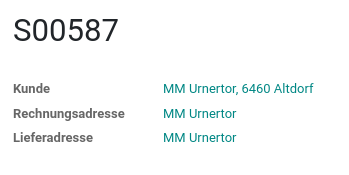
Kunde anhand Adresstyp auswählen
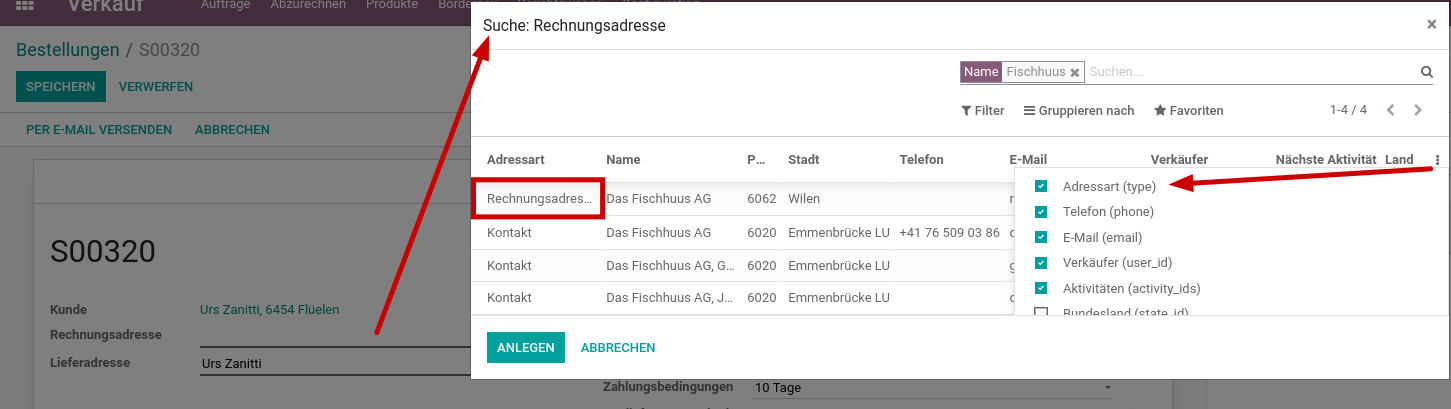
Wenn Sie eine Rechnungs- oder Lieferadresse mit gleichen Anzeigename wie der Hauptkontakt gespeichert haben, können diese im Feld Kunde nicht unterschieden werden. Um sicherzustellen, dass die korrekte Adresse gewählt wurde, können Sie die Rechnungsadresse in Anzeigenamen einblenden oder über die erweiterte Suche anzeigen:
Warning
Die Verfügbarkeit des Felds Adresstyp in der Listenauswahl muss mit einem Snippet sichergestellt werden.