Gio Payroll Custom

Lohnarten für die Schweizer Lohnabrechnung.
Technischer Name: gio_payroll_custom
Website: https://www.giordano.ch/odoo/l%C3%B6sungen/lohnprogramm-ch-d
Warning
Seit Odoo18 wird diese App nicht mehr benötigt. #DEPRECATED
Konfiguration
Schweizer Lohnarten aktivieren
Mit der Installation dieser Erweiterung werden Schweizer Lohnarten aktiviert. Navigieren Sie nach Personalabrechung > Konfiguration > Regeln.
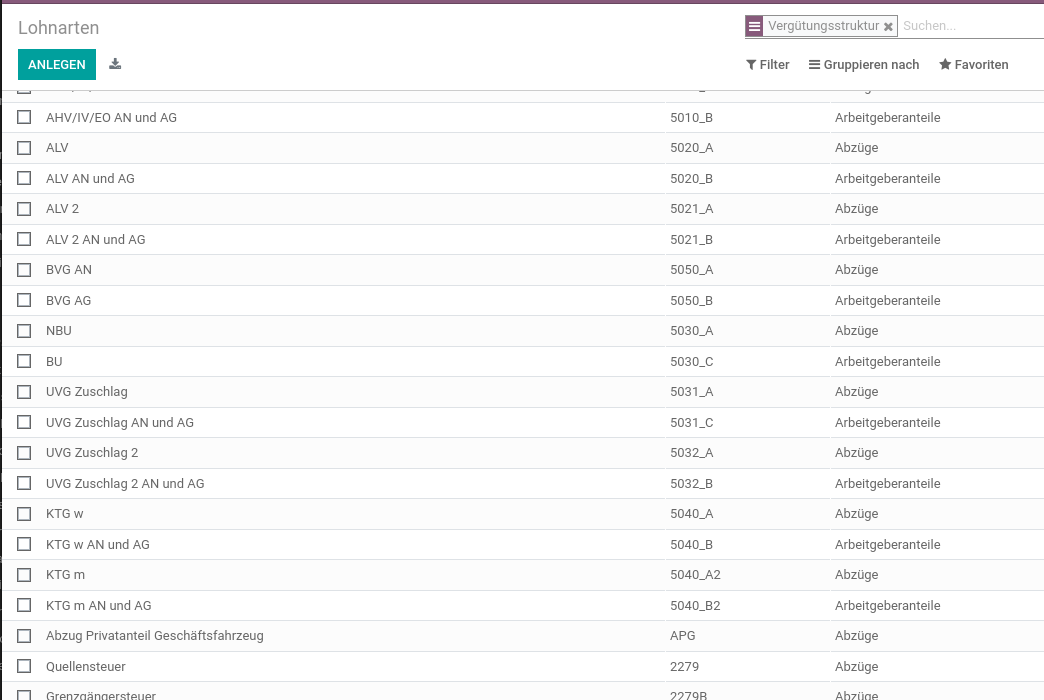
Standardlohnregeln entfernen
Navigieren Sie nach Personalabrechung > Konfiguration > Regeln und archivieren Sie diese Lohnregeln:
- Grundgehalt (BASIC)
- Brutto (GROSS)
- Nettogehalt (NET)
Gehaltsstruktur auf Strukturtyp festlegen
Navigieren Sie nach Personalabrechnung > Konfiguration > Strukturtypen und wählen Sie hier Montaslohn aus. Im Feld Reguläre Gehaltsstruktur wählen Sie den Wert Lohnabrechnung aus und speichern die Bearbeitung.
Strukturtyp auf Arbeitsvertrag festlegen
Navigieren Sie nach Personalabrechnung > Verträge > Verträge und öffnen Sie einen Arbeitsvertrag. Im Feld Art der Gehaltsstruktur wählen Sie Monatslohnaus.
Lohnart zum Aufrunden des Nettolohns erstellen
Damit der Nettolohn auf 0.05 CHF aufgerundet wird, müssen Sie folgende Lohnart erstellen:
- Regelbezeichnung: Aufrunden
- Kategorie: Zuwendung
- Code: ROUND
- Vergütungsstruktur: Lohnabrechnung
- Erscheint in der Lohnabrechnung: Deaktivieren
- Reihenfolge: 199
Im Tab Allgemein machen Sie diese Angaben:
- Bedingung basiert auf: Immer Wahr
- Berechnungsart: Python Code
- Python Code:
amount = categories.BASIC + categories.ALW + categories.DED + categories.FALW + categories.PAG + categories.WNA
digits = 0.05
amount_round = round( (amount + digits / 2) / digits ) * digits
result = amount_round - amount
Damit der Rundungsbetrag als Verlust gebucht wird müssen Sie die entsprechenden Finanzkonten den Lohnarten zuweisen.
Verwendung
Anteile Arbeitgeber / Arbeitnehmer konfigurieren
Die Anteile des Arbeitgebener und Arbeitnehmer können als Vorlage erfasst werden. Die Anteile werde werden dem Arbeitsvertrag zugewiesen.
Möchten Sie eine neue Vorlage erstellen, öffnen Sie Personalabrechnung > Konfiguration > Anteile Arbeitgeber / Arbeitnehmer und wählen Anlegen.
Geben Sie einen Namen mit Jahresdatum ein und legen Sie die Fix- und Prozentwerte fest.
Warning
Legen Sie unbedingt die Monatslohngrenze fest. Nur dann werden ALV und NBU korrekt berechnet.
| Feld | Wert |
|---|---|
| Name | 2023 |
| Monatslohngrenze | 140'000.00 |
| AHV / IV / EO % | 5.3000 |
| ALV % | 1.1000 |
| NBU % | 0.9130 |
| AHV / IV / EO AG % | AHV / IV / EO AG % |
| ALV AG % | 1.1000 |
| BU % | 0.1650 |
Lohntyp festlegen
Navigieren Sie nach Personalabrechnung > Personal > Verträge und zeigen Sie den Tab Gehaltsinformationen an. Wählen Sie im Feld Lohntyp den entsprechenden Wert aus.
Gehaltsinformationen auf Arbeitsvertrag hinterlegen
Navigieren Sie nach Personalabrechnung > Personal > Verträge, öffnen Sie einen Vertrag und wählen Sie als erstes im Feld Art der Gehaltsstruktur den entsprechenden Wert aus. Füllen Sie im Tab Gehaltsinformation alle relevanten Felder aus.
- Vergütung: Geben Sie hier den Monatslohn an, wenn die Art der Gehaltsstruktur Monatslohn entspricht
- Hourly Wage: Geben Sie hier den Stundelohn an, wenn die Art der Gehaltsstruktur Stundenlohn entspricht
- Lohntyp: Wählen Sie hier Monatslohn oder Stundenlohn aus
- Monatslohn: Geben Sie hier nochmals den Monatslohn an
- Stundenlohn: Geben Sie hier nochmals den Stundenlohn an
- Anteile AN / AG: Wählen Sie hier den Eintrag mit den aktuellsten Werten aus
Struktur Lohnabrechnung konfigurieren
Navigieren Sie nach Personalabrechnung > Konfiguration > Structures und öffnen Sie den Eintrag Lohnabrechnung. Diese Lohnstruktur wurde von der Erweiterung erstellt. Passen Sie diese gemäss Anforderungen an.
Bericht
Lohndeklaration AVH anzeigen
Damit die Lohndeklaration für die Ausgleichsklasse einfacher gemacht werden, können Sie eine neue Lohnregel erstellen:
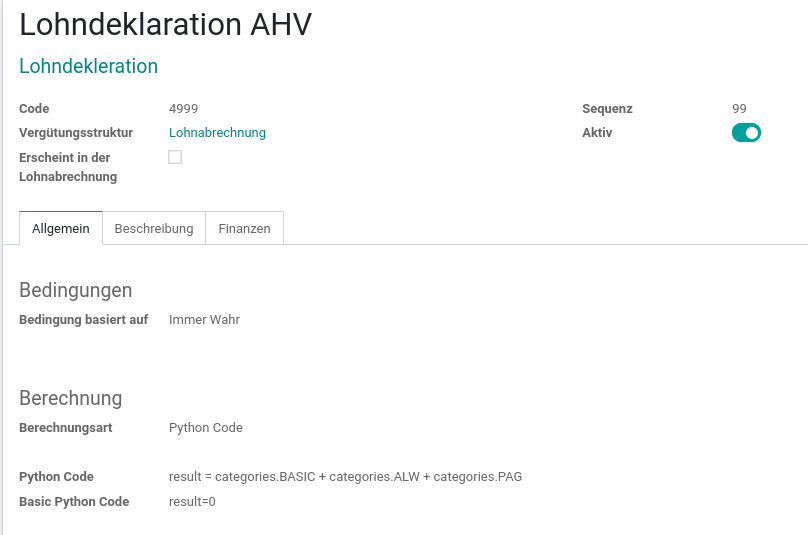
- Regelbezeichnung: # Lohndeklaration AHV
- Kategorie: Lohndeklaration (DLK)
- Code: 4999
- Vergütungsstruktur: Lohnabrechnung
- Erscheint in der Lohnabrechnung: Deaktivieren
- Reihenfolge: 99
Im Tab Allgemein machen Sie diese Angaben:
- Bedingung basiert auf: Immer Wahr
- Berechnungsart: Python Code
- Python Code: