Dialog

In alle Module integrierter privater Chat und Gruppen-Chat.
Website: https://www.odoo.com/de_DE/app/discuss
Bereiche
| Bereich | Beschreibung |
|---|---|
| Discuss Aktionen | Arbeitsflüsse für Dialog automatisieren. |
| Discuss Aktivitäten | Arbeitsplanung mit Odoo Aktivitäten. |
| Discuss Datenmanagement | Daten zu Dialog exportieren und importieren. |
| Discuss E-Mail | E-Mail mit Odoo versenden. |
Erweiterungen
| Erweiterung | Beschreibung |
|---|---|
| Account Move Mail Thread | Verhindert das versenden von Nachrichten beim Erstellen einer Buchung. |
| Account Move Send Unsubscribe | Alle Abonnenten nach Versenden der Rechnung entfernen. |
| Account Move Unsubscribe | Alle Abonnenten nach Buchung eines Buchungssatzes entfernen. |
| Purchase Order Send Unsubscribe | Alle Abonnenten nach Versenden der Bestellung entfernen. |
| Purchase Order Unsubscribe | Alle Abonnenten nach Bestätigung der Bestellung entfernen. |
| Sale Order Send Unsubscribe | Alle Abonnenten nach Versenden des Angebots entfernen. |
| Sale Order Unsubscribe | Alle Abonnenten nach Bestätigung des Angebots entfernen. |
| URL Attachment | Url als Dokument anhängen. |
| Web Chatter Sort | Chatter-Nachrichten gemäss Datum sortieren. |
Beschreibung
Die App Dialog ist mit allen Odoo-Dokumente integriert. Sie ermöglicht die interne und externe Kommunikation im Kontext eines Dokuments. Bis Odoo15 hat die App Diskussion geheissen und Follower waren Abonnemente.
Follower
Eigener Follower hinzufügen
Wenn Sie den Chatter zu einem Odoo-Dokumente sehen, können Sie mit einem Klick auf Folgen Aktivitäten auf dem Dokument abonnieren.
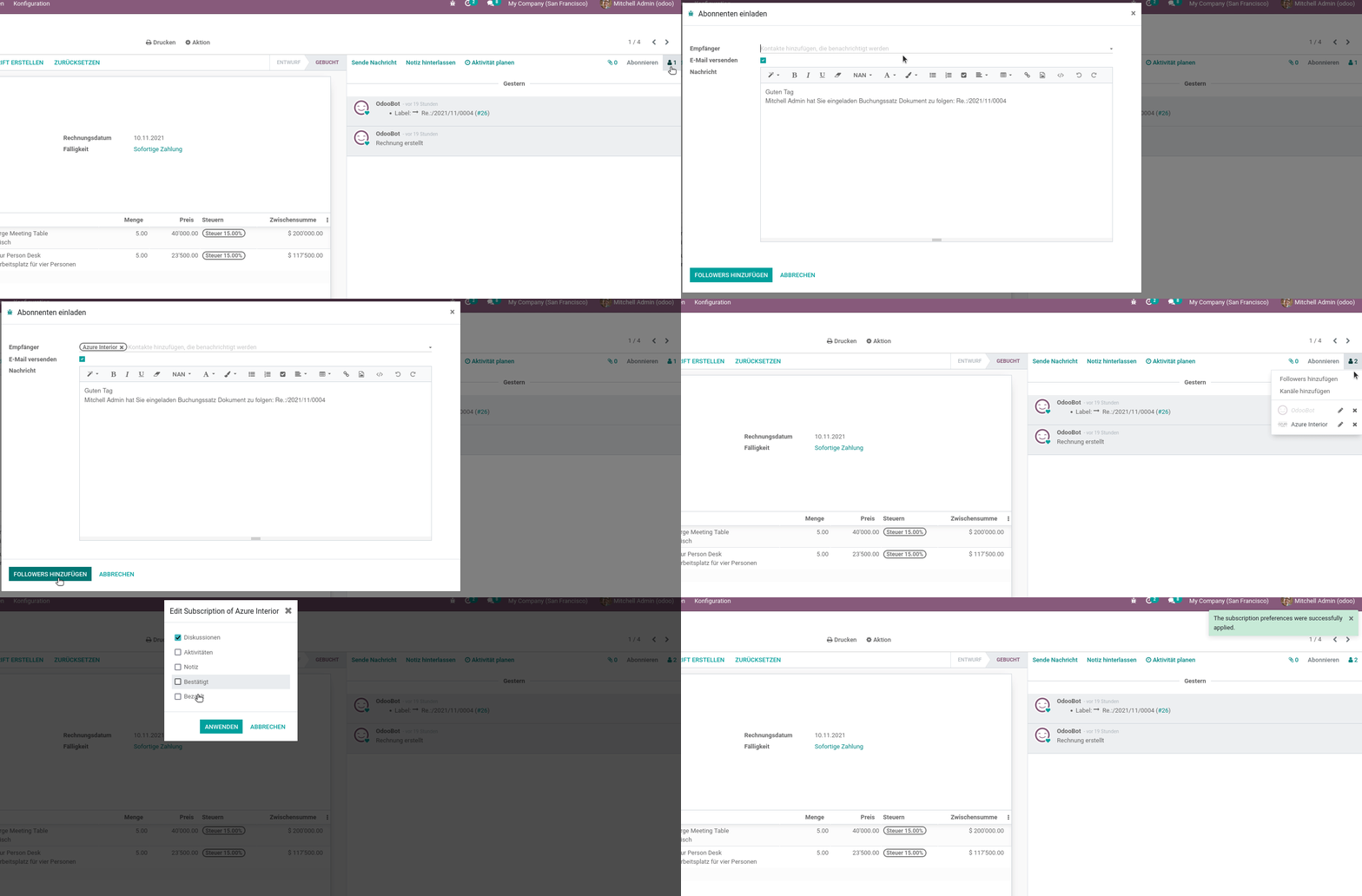
Follower hinzufügen
Fügen Sie einen Follower dem Odoo-Objekt hinzu indem Sie rechts von Folgen auf das Icon klicken und Follower hinzufügen wählen.
Follower bearbeiten
Wählen Sie einen Follower auf dem Odoo-Dokument aus, indem Sie rechts von Folgen auf das Icon klicken und ein Follower auswählen.
Follower entfernen
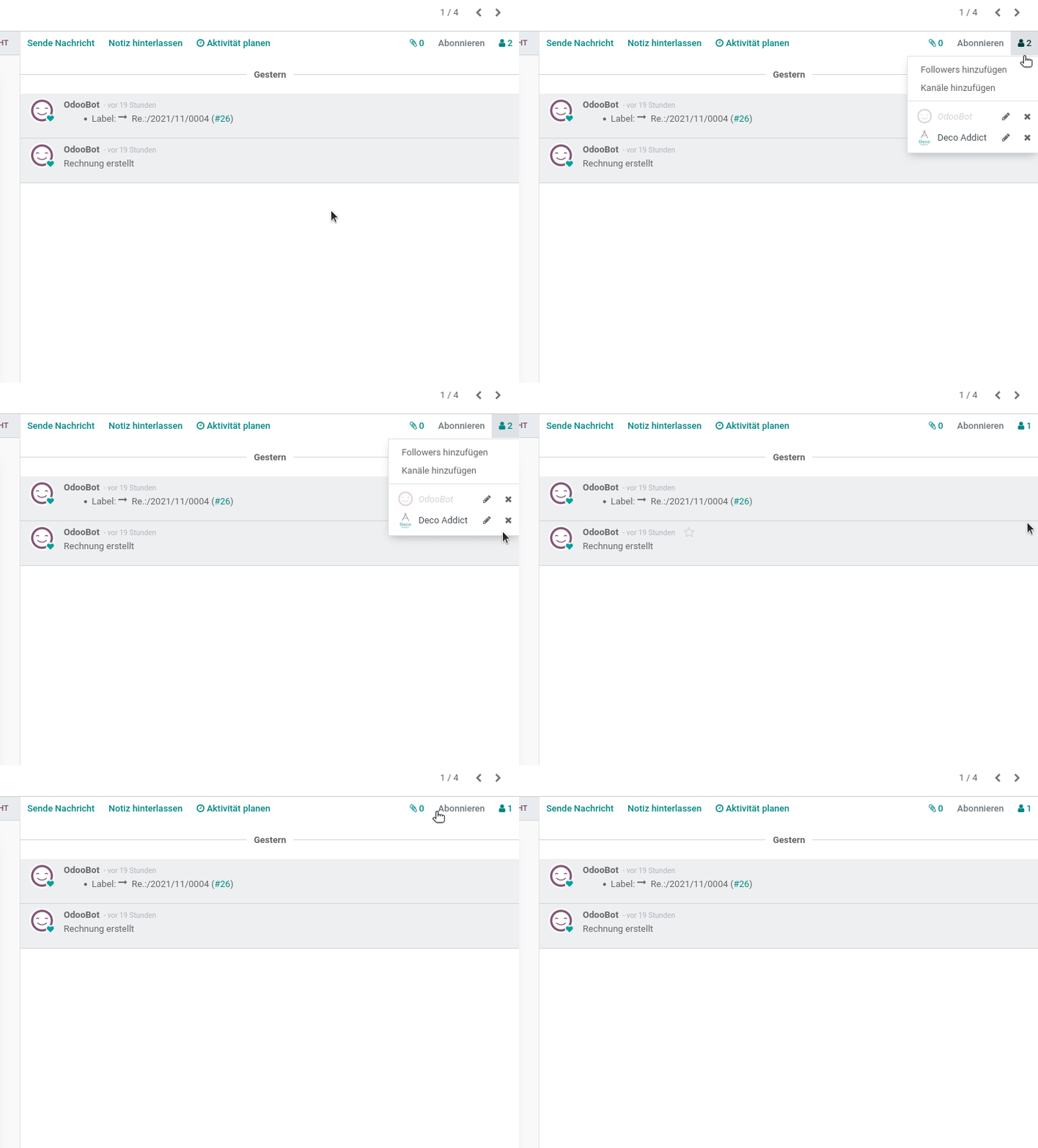
Entfernen Sie einen Follower vom Odoo-Objekt indem Sie rechts von Folgen auf das Icon klicken.
Alle Follower löschen
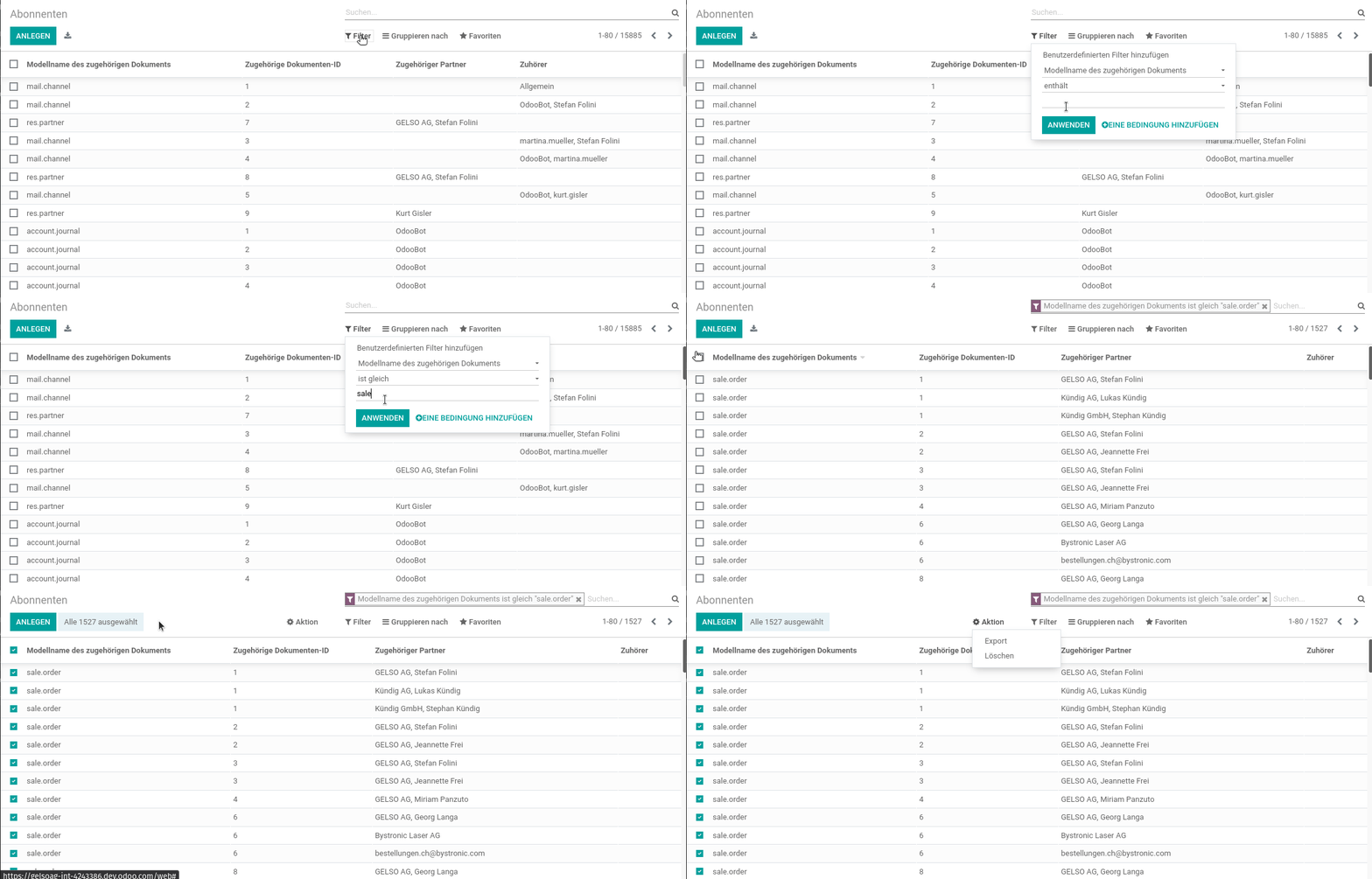
Wenn Sie oder ein anderer Benutzer einem Dokument folgen, speichert das Odoo in einer technischen Tabelle. Diese Einträge können Sie via Einstellungen > Technisch > Dialog > Abonnenten löschen. Filtern Sie die Einträge nach einem bestimmten Modellname. Dazu ein Beispiel mit dem Verkaufsaufträgen (sale.order):
Warning
Das löschen von Follower kann die Kommunikation in der App Dialog beeinflussen.
Nachrichten
Nachricht verschicken
Im Chatter des Dokument wählen Sie den Tab Sende Nachricht. Geben Sie eine Nachricht eine und wählen Sie Senden um die Nachricht an den Empfänger zu schicken.
Warning
Die Empfänger sind alle Follower des Dokuments.
E-Mail-Dialog anzeigen
Im Chatter des Dokument wählen Sie den Tab Sende Nachricht. Klicken Sie auf das Icon unten rechts im Eingabe-Fenster um den Dialog zu anzuzeigen.
E-Mail aus E-Mail-Vorlage verschicken
Im Chatter des Dokument wählen Sie den Tab Sende Nachricht. Klicken Sie auf das Icon unten rechts im Eingabe-Fenster um den Dialog zu vergrößern.
Wählen Sie im Feld Benutze Vorlage ein E-Mail-Vorlage aus. Odoo füllt die Platzhalter aus und Sie können die Nachricht mit Senden an den Empfänger verschicken.
Warning
Die Eingaben in Empfänger werden mit den Follower des Dokuments kumuliert.
Benachrichtigungen anzeigen
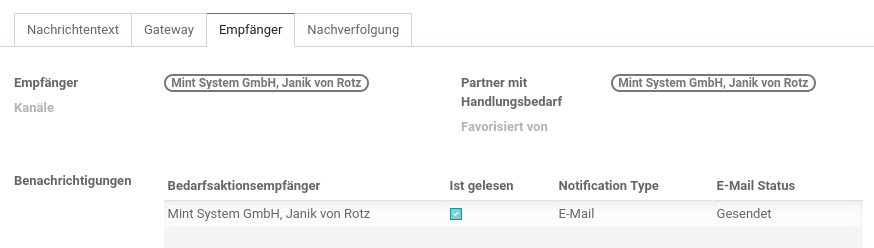
Wenn Odoo Nachrichten versendet, werden abonnierte Benutzer benachrichtigt. Diese Benachrichtigungen können via Einstellungen > Technisch > Benachrichtigungen angezeigt werden.
Subtypen
Subtypen verwalten
Navigieren Sie nach Einstellungen > Technisch > Subtypen und zeigen Sie beispielsweise den Subtyp Bestätigt an.
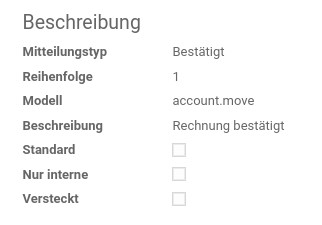
Konfigurieren Sie den Subtypen gemäss Anforderungen:
- Standard: Wird beim Abonnieren automatisch ausgewählt.
- Nur interne: Nachrichten nur für interne Benutzer sichtbar.
- Versteckt: Subtyp wird auf Abonnement-Formular ausgeblendet.
Warning
Die Einstellungen auf Subtypen haben Auswirkungen auf Apps, welche den Chatter für die Kundenkommunikation erfordert. Eine solche App ist beispielsweise Helpdesk.
Subtyp auf Abonnement aktivieren
Zeigen Sie ein Odoo Dokument an und bearbeiten Sie ein Abonnement.
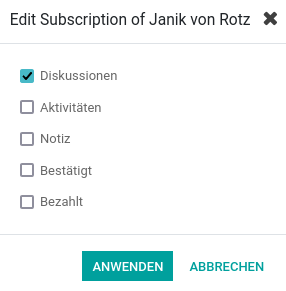
Wählen Sie die Subtypen aus, welche für das Abonnement aktiv sein sollen.
Benachrichtigung
Nachrichten nur an interne Benutzer schicken
Benutzer werden standardmässig mit dem Subtyp Diskussion abonniert. Damit Nachrichten ohne expliziten Emfänger nur an interne Kontakte verschickt werden können, müssen Sie diesen Subtyp anpassen. Navigieren Sie nach Einstellungen > Technisch > Subtypen und zeigen Sie den Subtypen Diskussion an. Aktivieren Sie die Option Nur interne.
Tip
Um eine Nachricht explizit an externe Benutzer zu schicken, wählen Sie beim Nachrichten versenden eine E-Mail-Vorlage aus oder fügen den Empfänger manuell hinzu.
Nachrichten nicht an Follower schicken
Wenn Sie verhindern, möchten dass Nachrichten an die Follower des Dokuments verschickt werden, dann müssen Sie den entsprechenden Subtypen bearbeiten. Navigieren Sie nach Einstellungen > Technisch > Subtypen und zeigen Sie den Subtypen Diskussion an. Deaktiveren die Option Standard.
Warning
Für ausgewählte Dokumenten wie das Helpdesk-Team gibt es zusätzliche Subtypen, beispielsweise Ticket erstellt, welche die Option Standard aktiv haben.
Kanäle
Kanal löschen
Um einen Kanal zu löschen navigieren Sie nach Einstellungen > Technisch > Kanäle, wechseln in die Listenansicht und wählen die Kanäle die gelöscht werden sollen. Klicken Sie auf Aktionen > Löschen.
Warning
Alle mit dem Kanal verknüpften Nachrichten werden mit dieser Aktion gelöscht.
Auswertung
Versendete Nachrichten betrachten
Nachrichten, die von Odoo versendet werden, werden zentral gespeichert. Im Entwicklermodus sehen Sie diese unter Einstellungen > Technisch > E-Mail > Nachrichten. Hier sehen Sie alle versendeten Nachrichten aufgelistet. In der Detailansicht sieht man den Nachrichtentext und die Metadaten.
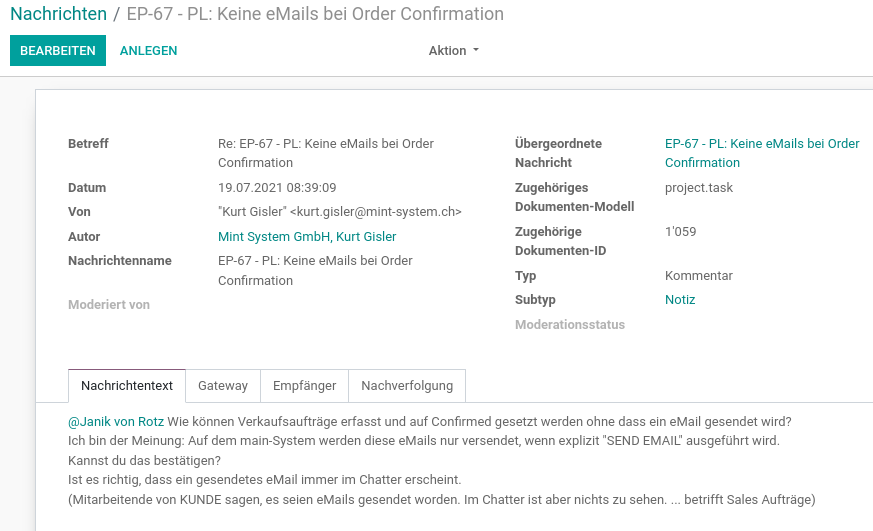
Jede versendete Nachricht erhält eine eindeutige Nachrichten-ID.
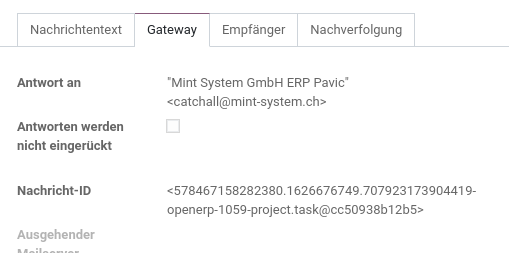
Wurde die Nachricht als Mail versendet, können Sie im Tab Empfänger die Kontakte sehen.